Domain fußabdruck.de kaufen?
Wir ziehen mit dem Projekt
fußabdruck.de um.
Sind Sie am Kauf der Domain
fußabdruck.de interessiert?
domain@kv-gmbh.de · 0541-91531010
Domain fußabdruck.de kaufen?
In welchem Modus ist AOMEI Partition Assistant stecken geblieben?
Es ist schwierig zu sagen, in welchem Modus AOMEI Partition Assistant stecken geblieben ist, ohne weitere Informationen zu haben. Es könnte sich um den Installationsmodus, den Klonmodus, den Partitionsmodus oder einen anderen Modus handeln. Es wäre hilfreich, mehr Details über das Problem zu haben, um eine genauere Antwort geben zu können. **
Was kann ich tun, wenn nach der Nutzung von AOMEI Partition Assistant ein Bluescreen auftritt?
Wenn nach der Nutzung von AOMEI Partition Assistant ein Bluescreen auftritt, gibt es mehrere mögliche Lösungen. Zunächst können Sie versuchen, den Computer im abgesicherten Modus zu starten und das Programm zu deinstallieren. Wenn das nicht funktioniert, können Sie versuchen, das System mit einer Wiederherstellungspunkt wiederherzustellen, der vor der Installation des Programms erstellt wurde. Wenn das auch nicht hilft, sollten Sie sich an den technischen Support von AOMEI wenden, um weitere Unterstützung zu erhalten. **

Ähnliche Suchbegriffe für AOMEI-Multcloud
Top-Angebote
Produkte zum Begriff AOMEI-Multcloud:
-
Handbuch Kindheit, Ökologie und NachhaltigkeitHandbuch Kindheit, Ökologie und Nachhaltigkeit , Mit dem Fokus auf Orte und Kontexte des Lebens von Kindern bringt dieses Handbuch Beiträge zusammen, die unterschiedlichste soziale Konstellationen, die für kindliches Leben und Erleben wichtig sind, untersuchen. Diese werden analog zu aktuellen Fragen von Ökologie, Nachhaltigkeit und Naturbezug diskutiert, da Kinder nicht nur die Zukunft verkörpern, sondern stetig die Folgen ökologischer Probleme erleben und von diesen besonders betroffen sind. , Lichter & Leuchten > Auto-Tuning & -Styling , Erscheinungsjahr: 20231113, Produktform: Leinen, Redaktion: Braches-Chyrek, Rita~Moran-Ellis, Jo~Röhner, Charlotte~Sünker, Heinz, Seitenzahl/Blattzahl: 659, Themenüberschrift: EDUCATION / Preschool & Kindergarten, Keyword: Bildung für nachhaltige Entwicklung; Fridays for Future; Fridays for Future; Generationengerechtigkeit; Kindheitspädagogik; Nachhaltigkeitserziehung; Natur; Naturpädagogik; childhood; childhood education; ecology; education for sustainable development; good life; gutes Leben; intergenerational justice; nature; nature education; sustainability; sustainability education, Fachschema: Jugendhilfe~Sozialarbeit~Pädagogik / Kindergarten, Vorschulalter~Ökologie~Nachhaltigkeit~Sustainable Development~Umwelt / Schutz, Umweltschutz~Bildungssystem~Bildungswesen~Soziales Engagement, Fachkategorie: Soziale Arbeit~Sozialpädagogik~Frühkindliche Pflege & Bildung~Vorschule und Kindergarten~Außerunterrichtliche Aktivitäten~Angewandte Ökologie~Umweltschutz, Nachhaltigkeit~Nachhaltigkeit~Bildungssysteme und -strukturen, Warengruppe: HC/Erziehung/Bildung/Allgemeines /Lexika, Fachkategorie: Kinder- und Jugendhilfe, Thema: Verstehen, Text Sprache: ger, UNSPSC: 49019900, Warenverzeichnis für die Außenhandelsstatistik: 49019900, Verlag: Budrich, Verlag: Budrich, Verlag: Verlag Barbara Budrich GmbH, Produktverfügbarkeit: 02, Länge: 240, Breite: 170, Höhe: 45, Gewicht: 1404, Produktform: Gebunden, Genre: Sozialwissenschaften/Recht/Wirtschaft, Genre: Sozialwissenschaften/Recht/Wirtschaft, Herkunftsland: POLEN (PL), Katalog: deutschsprachige Titel, Katalog: Gesamtkatalog, Katalog: Lagerartikel, Book on Demand, ausgew. Medienartikel, Relevanz: 0014, Tendenz: +1, Unterkatalog: AK, Unterkatalog: Bücher, Unterkatalog: Hardcover, Unterkatalog: Lagerartikel, WolkenId: 299195275,90 €*Versand: 0,00 €Sichere Weiterleitung zum Anbieter
-
AOMEI Anyviewer EnterpriseAOMEI Anyviewer Enterprise: Ihre Lösung für Fernzugriff und Support Willkommen in der Welt von AOMEI Anyviewer Enterprise , dem Top-Tool für alle, die sichere und zuverlässige Fernzugriffslösungen suchen. In diesem Artikel werfen wir einen tiefen Blick auf dieses beeindruckende Produkt von AOMEI und finden heraus, warum es die beste Wahl für Ihr Unternehmen sein könnte. Also, los geht's! Was ist AOMEI Anyviewer Enterprise? AOMEI Anyviewer Enterprise ist eine fortschrittliche Software, die es ermöglicht, aus der Ferne auf Computer zuzugreifen und diese zu steuern. Ob Sie nun Support leisten, Dateien übertragen oder einfach nur von zu Hause aus auf Ihre Büroarbeit zugreifen möchten - Anyviewer macht's möglich! Die Hauptmerkmale Einfacher und sicherer Fernzugriff Unterstützung für mehrere Plattformen Benutzerfreundliche Schnittstelle Die Vorteile von AOMEI Anyviewer Enterprise AOMEI Anyviewer Enterprise bringt zahlreiche Vorteile mit sich. Hier sind einige Highlights: Flexibilität: Arbeiten Sie von überall aus, als wären Sie direkt vor Ort. Sicherheit: Mit hochmodernen Sicherheitsfeatures sind Ihre Daten stets geschützt. Einfache Bedienung: Selbst für Einsteiger leicht zu verstehen. Lizenz- und Support-Details AOMEI Anyviewer Enterprise bietet umfangreiche Lizenz- und Support-Optionen: 30 lizenzierte Benutzer 100 Login-Geräte 300 verwaltete Geräte Unbegrenzte Kanäle Unbegrenzte gleichzeitige Sitzungen 24/7/365 Prioritätssupport Es steht außer Frage, dass AOMEI Anyviewer Enterprise ein Muss für jedes moderne Unternehmen ist. Mit seiner benutzerfreundlichen Schnittstelle, der hohen Sicherheit und der unglaublichen Flexibilität hebt es die Effizienz auf ein neues Level. Also, worauf warten Sie noch? AOMEI Anyviewer Enterprise kaufen und die Zukunft des Fernzugriffs erleben! Systemanforderungen Für eine optimale Nutzung von AOMEI Anyviewer Enterprise sollten die folgenden Systemanforderungen erfüllt sein: Betriebssystem: Kompatibel mit allen Editionen von Windows 11/10/8.1/8/7 & Windows Server 2022/2019/2016/2012 R2. iOS-Kompatibilität: Kompatibel mit iOS Version 10.0 und höher. Kann auf iPhone, iPad und iPod touch verwendet werden, um Computer von überall zu verbinden. Prozessor: Mindestens 1 GHz oder schneller. Arbeitsspeicher: Mindestens 512 MB RAM (1 GB empfohlen). Festplattenspeicher: Mindestens 100 MB freier Speicherplatz. Netzwerk: Zuverlässige Internetverbindung mit mindestens 1 Mbps Geschwindigkeit. Grafikkarte: Standard-GPU mit Unterstützung für aktuelle Grafikstandards.319,95 €*Versand: 0,00 €Sichere Weiterleitung zum Anbieter
-
AOMEI Backupper ServerEin Lizenzcode kann verwendet werden, um 1 PC oder 1 Server zu registrieren. Die beste und einfachste Windows Server Backup-Software für kleine Unternehmen und mittlere Unternehmen zur Sicherung und Wiederherstellung von System, Festplatte, Partition oder Datei, und sie bietet auch leistungsstarke Klonfunktion. AOMEI Backupper Server ist speziell für Windows Server Benutzer konzipiert. Es unterstützt Windows PC und Server und sichert sowohl physische als auch virtuelle Maschine ohne Unterbrechung oder Herunterfahren von Windows und anderen laufenden Anwendungen. Sicherungsfunktion: System sichern, Partition sichern, Datei sichern, Festplatten sichern. Wiederherstellungsfunktion: System wiederherstellen, Festplatte wiederherstellen, Partition wiederherstellen, Datei wiederherstellen. Klon-Funktion: System klonen, Festplatte klonen, Partition klonen, Datei synchronisieren. NEU: Ereignisgesteuerte geplante Sicherungen hinzugefügt: Führen Sie Sicherungsaufgaben automatisch aus, die auf Benutzeranmeldung, Benutzerabmeldung, Systemstart und Systemabschaltung basieren. NEU: Unterstützt Cloud-Laufwerke als Zielpfad für Dateisicherung und Dateisynchronisierung zu wählen, einschließlich Google Drive, Dropbox, OneDrive, Box, SugarSync, hubiC und Cloudme. Funktionen von AOMEI Backupper Server Backup Systemsicherung Alle Systemteile (einschließlich Systempartition, System reservierte Partition, Einstellungen, usw.) an einen anderen Ort für Notfallwiederherstellung sichern. Geplante/automatische Sicherung Automatische Sicherung des Servers jeden Tag, jede Woche oder jeden Monat und basierend auf Benutzeranmeldung, Benutzerabmeldung, Systemstart und Systemabschaltung. Inkrementell & Differenziell Erstellen Sie eine inkrementelle oder differenzielle Sicherung, um jede Änderung des Servers aufzuzeichnen und die Sicherungszeit und den Speicherplatz zu sparen. Backups an mehreren Speicherorten Sie können die Sicherungen auf lokale Festplatten, externe Festplatten, Wechseldatenträger, USB, CD / DVD, NAS / Share Network, usw. speichern. Backup-Schema Alte Image-Dateien auf der Grundlage des angegebenen Wertes (maximales Alter oder Anzahl) automatisch löschen, um Speicherplatz freizugeben. Hot-Backup Backup-Image erstellen, ohne die Anwendungen zu schließen und den Computer neu zu starten. Weitere Backup Funktionen Systemsicherung Festplattensicherung Partitionssicherung Dateisicherung Dateisynchronisierung Geplante Sicherung Echtzeit-Sync Aktivieren Event-Trigger Backup Befehlszeilensicherung Inkrementelles/Differentielles Backup Backup auf NAS/Netzwerk Dynamisches Festplattenvolume sichern GPT-Festplattenpartition sichern Recovery und Klonen Systemwiederherstellung Windows-Betriebssystem an Ihren abgestürzten Computer schnell wiederherstellen, damit Sie wieder zur normalen Arbeit zurückkehren können. Dateien selektiv wiederherstellen Nur die gewünschten Dateien oder Ordner sichern. Man muss nicht das gesamte Image wiederherstellen, also ist es zeit- und energiesparend. Universal Restore Wiederherstellen Sie Ihr spezialisiertes System auf anderen Computern mit unähnlicher Hardware mit einer erstellten Image-Datei auf Ihrem PC. Bare-Metal-Wiederherstellung Wiederherstellung von einem Systemabbild, das auf einem anderen Bare-Metal-Server anstatt Installation des Systems. Festplattenwiederherstellung Festplattenimage auf den ursprünglichen Speicherort oder anderen Ort sicher und schnell wiederherstellen, und Sie können den Speicherplatz der Festplatte während der Wiederherstellung anpassen. Partitionwiederherstellung Partitionsimage auf die ursprüngliche Partition oder einen anderen Speicherort effektiv und sicher wiederherstellen, und Sie können die Partitionsgröße während der Wiederherstellung anpassen. Festplattenklon Klonen Sie Festplattendaten auf eine andere erweiterte Festplatte für Festplatten zu aktualisieren, Laufwerke zu ersetzen, oder nur Daten einfach zu kopieren. Systemklon Migration von System von einem Computer zum anderen mit den gleichen Einstellungen; viel einfacher als Systemsicherung und Systemwiederherstellung. Partitions-/Volumenklon Eine bestimmte Partition oder ein dynamisches Datenträgervolumen anstelle der gesamten Festplatte klonen, um Zeit und Speicherplatz zu sparen. Weitere Recovery Funktionen Systemwiederherstellung Festplattenwiederherstellung Partitionswiederherstellung Dateiwiederherstellung Systemabbild erstellen Wiederherstellung abweichender Hardware System aus bootfähiger Fetsplatte wiederherstellen Selektive Dateiwiederherstellung UEFI-/EFI-Wiederherstellung Wiederherstellung mit Partitionsausrichtung Weitere Klonen Funktionen Festplattenklon Systemklon/-migration Partitions-/Volumenklon Klon mit Partitionsausrichtung Werkzeuge PXE Boot Tool Starten Sie mehrere Client-Computer durch Netzwerk-Booten aus einem Systemimage durch eine Server-Maschine. Bootfähiges Medium erstellen Ein bootfähiges USB-Laufwerk, CD/DVD oder nur eine ISO-Image-Datei für abgestürzten Computer booten zu erst...189,95 €*Versand: 0,00 €Sichere Weiterleitung zum Anbieter
-
AOMEI Backupper TechnicianEin Lizenzcode kann verwendet werden, um unbegrenzte PC's zu registrieren. Das einfachste Windows-PC-Datensicherungs- und Disaster-Recovery-Toolkit, das zum Sichern und Wiederherstellen von Daten für alle PCs innerhalb eines Unternehmens entwickelt wurde, und Privatkunden profitable technische Dienstleistungen anbieten kann. Mit Lebenslange Upgrades: Die „Lebenslange Upgrade” garantiert, dass Sie berechtigt sind, KOSTENLOS auf alle späteren neuen Versionen zu aktualisieren, die wir nach dem Kauf freigeben. Keine jährlichen Abrechnungs- oder Verlängerungskosten. Die Lizenz beinhaltet auch kostenlose ständige technische Unterstützung. Ohne Lebenslange Upgrades: Diese Lizenz gilt nur für die Version, die Sie kaufen. Es gibt keinen kostenlosen Upgrade-Schutz. Sie müssen eine zusätzliche Gebühr bezahlen, um die „aktuelle Version" auf jede neuere Version, die wir veröffentlichen, zu aktualisieren. AOMEI Backupper Technician ist Datensicherung & Disaster-Recovery-Toolkit zum Backup von System, Partition, Festplatte und Dateien für Windows PC-Systeme, und Sie können Images in lokale oder andere Orte wiederherstellen. Was mehr ist, können Sie es verwenden, um differentielle Backups oder inkrementelle Backups zu tun, und OS auf SSD zu migrieren, usw. AOMEI Backupper Technician kann auf allen PCs innerhalb eines Unternehmens installiert werden und ermöglichen es Ihnen, zusätzliche technische Dienstleistungen für andere Personen oder Unternehmen anzubieten. Betriebssysteme: Windows 10, Windows 8.1/8, Windows 7, Vista und XP (alle Editionen, 32/64-Bit) Vorteile von AOMEI Backupper Technician Sicherungs- und Wiederherstellungsfunktionen Alle Funktionen aller anderen Versionen wurde enthält: Backup: Backup von System, Datei/Ordner, Festplatte, Partition/Volume Recovery: Wiederherstellung von System, Datei, Festplatte, Partition; Universalwiederherstellung. Klonen: Klonen von System, Festplatte, Partition/Volume. Werkzeuge: Images überprüfen/explorieren/spalten/zusammenführen, PXE Boot Tool, bootfähiges Meidum erstellen, usw. Image Deploy Tool Schnelle und einfache Bereitstellung/ Wiederherstellung der Systemimagedatei auf dem serverseitigen Computer zu mehreren clientseitigen Computern über Netzwerk oder Klonen mehrerer Computer über Netzwerk; Es kann Ihnen helfen, Zeit und Ressourcen zu sparen, indem Sie Hunderte von PCs gleichzeitig bereitstellen. Echtzeit-Überwachung des Prozesses von Bereitstellung und Erhalten eines Tipps, ob die Wiederherstellung erfolgreich ist oder nicht. Automatische Verteilung von verschiedenen Computernamen und IP-Adresse für Client-Computer, die die Bereitstellung beenden, und stellt sicher, dass sie nach dem Eingeben von OS normal mit dem Netzwerk verbunden werden können. Unbegrenzte Nutzung & Technischer Support von oberster Priorität Sie können die Software auf unbegrenzten Clientcomputern mit dem Lizenzcode registrieren. Wenn Sie ein Techniker von Ihrem Unternehmen sind und AOMEI Backupper Technician kaufen, können Sie den Lizenzcode nicht nur verwenden, um das Programm auf allen PCs in Ihrem Unternehmen registrieren, sondern auch bieten technische Dienstleistungen für andere Menschen außerhalb Ihres Unternehmens. Jedoch vergessen Sie nicht, die Software von Clientcomputern nach dem Serviceanbieten zu deinstallieren. AOMEI Backupper Technician wird höchste technische Priorität von AOMEI Technologie-Entwicklungszentrum zu genießen. Neue Funktionen in der neuen Version Neue Funktion hinzugefügt: Wecken Sie den Computer aus dem Energiesparmodus oder Ruhezustand, um geplante Aufgaben auszuführen. Die Berechnungsmethode der Option „jeden Tag einmal ausführen" in „Event-Trigger" wurde optimiert, um die Berechnungszeit mit der Computerzeit in Einklang zu bringen. Das verzögerte Popup-Fenster „USB einstecken" wurde optimiert, wenn das System in hohen DPI. Backup-Schema wurde optimiert, um alte Backups basierend auf festgelegten Werten automatisch zu löschen. Sicherungsmethode für eine BitLocker-Partition wurde optimiert: Das Programm wird eine mit BitLocker verschlüsselte Partition nach der Entschlüsselung nicht mehr Sektor für Sektor sichern. Problem behoben: „Konfigurationsänderung erfordert ein Voll-Backup" werden beim Ausführen einer inkremente Sicherung angezeigt, nachdem die Festplatte oder Partition am ursprünglichen Speicherort wiederhergestellt wurde. Problem behoben: Das differenzielles Backup-Schema wird in einigen Fällen nicht wirksam. Problem behoben: Es gibt keine detaillierten Eingabeaufforderungsinformationen für „Netzwerkverbindung fehlgeschlagen" mit Ausnahme des Fehlercodes 311. Problem behoben: Fehlercode 4162 tritt auf, wenn Dateien, die größer als 4 GB sind, auf einer mit BitLocker verschlüsselten Partition wiederhergestellt werden. Problem behoben: Das Dateisystem wurde beschädigt, nachdem eine mit BitLocker verschlüsselte Partition am ursprünglichen Speicherort wiederhergestellt wurde. Problem behoben: Fehler beim Zuweisen der Laufwerksbuchstaben, wenn Sie das...279,95 €*Versand: 0,00 €Sichere Weiterleitung zum Anbieter



-
Wie beeinflusst die Ressourcengewinnung die Umwelt in Bezug auf die Nachhaltigkeit und den ökologischen Fußabdruck?
Die Ressourcengewinnung hat einen direkten Einfluss auf die Umwelt, da sie oft zu Landschaftsveränderungen, Bodendegradation und Wasserverschmutzung führt. Dies kann die Nachhaltigkeit beeinträchtigen, da die natürlichen Ressourcen erschöpft werden und die Umweltbelastung zunimmt. Darüber hinaus trägt die Ressourcengewinnung zur Erhöhung des ökologischen Fußabdrucks bei, da sie den Verbrauch von Energie und Ressourcen erhöht und die Umweltbelastung verstärkt. Eine nachhaltige Ressourcengewinnung und -nutzung ist daher entscheidend, um die Umwelt zu schützen und den ökologischen Fußabdruck zu verringern. **
-
Wie kann man den ökologischen Fußabdruck reduzieren? Welche Auswirkungen hat der individuelle Fußabdruck auf die Umwelt?
Man kann den ökologischen Fußabdruck reduzieren, indem man weniger Fleisch isst, auf erneuerbare Energien umsteigt und weniger Auto fährt. Der individuelle Fußabdruck hat direkte Auswirkungen auf die Umwelt, wie z.B. erhöhten CO2-Ausstoß, Ressourcenverbrauch und Umweltverschmutzung. Ein kleinerer Fußabdruck trägt dazu bei, die Umweltbelastung zu verringern und den ökologischen Fußabdruck insgesamt zu reduzieren. **
-
Wie wirkt sich der ökologische Fußabdruck auf die Umwelt aus und wie können wir unseren eigenen Fußabdruck verringern?
Der ökologische Fußabdruck misst den Ressourcenverbrauch und die Umweltauswirkungen einer Person oder eines Landes. Ein hoher Fußabdruck führt zu Übernutzung von Ressourcen, Verschmutzung und Klimawandel. Um den eigenen Fußabdruck zu verringern, können wir unseren Energieverbrauch reduzieren, auf nachhaltige Produkte umsteigen und unseren Konsum bewusst gestalten. **
-
Wie können wir unseren ökologischen Fußabdruck reduzieren und zur Nachhaltigkeit beitragen?
Wir können unseren ökologischen Fußabdruck reduzieren, indem wir unseren Energieverbrauch verringern, auf erneuerbare Energien umsteigen und unseren Konsum bewusst gestalten. Zudem können wir auf umweltfreundliche Transportmittel umsteigen und auf regionale und saisonale Produkte achten. Durch Recycling, Müllvermeidung und bewussten Wasserverbrauch können wir ebenfalls zur Nachhaltigkeit beitragen. **

Wie können wir unseren ökologischen Fußabdruck reduzieren und das Klima positiv beeinflussen?
Wir können unseren ökologischen Fußabdruck reduzieren, indem wir unseren Energieverbrauch senken, auf erneuerbare Energien umsteigen und weniger Fleisch konsumieren. Zudem können wir auf nachhaltige Mobilität setzen, Müll vermeiden und bewusst konsumieren, um das Klima positiv zu beeinflussen. Es ist wichtig, dass wir alle unseren Beitrag leisten, um die Umwelt zu schützen und eine nachhaltige Zukunft zu sichern. **
Wie können wir unseren ökologischen Fußabdruck verringern und das Klima nachhaltig optimieren?
Wir können unseren ökologischen Fußabdruck verringern, indem wir unseren Energieverbrauch reduzieren, auf erneuerbare Energien umsteigen und unseren Konsum von Fleisch und tierischen Produkten einschränken. Durch Aufforstung, nachhaltige Landwirtschaft und den Schutz von Ökosystemen können wir das Klima langfristig verbessern und die Biodiversität erhalten. Es ist wichtig, bewusst zu konsumieren, Abfall zu vermeiden, recyceln und auf umweltfreundliche Alternativen zu setzen, um einen positiven Einfluss auf die Umwelt zu haben. **
Top-Angebote
Produkte zum Begriff AOMEI-Multcloud:
-
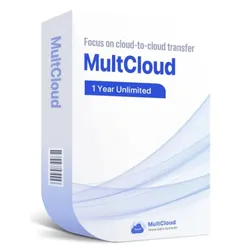
AOMEI MultcloudAOMEI Multcloud: Die clevere Lösung für Ihre Cloud-Chaos-Probleme In der heutigen digitalen Arbeitswelt nutzen viele Anwender mehrere Cloud-Speicherdienste parallel – sei es Google Drive, Dropbox, OneDrive oder MEGA. Diese Vielfalt bringt jedoch auch Herausforderungen mit sich: Daten sind verstreut, das Auffinden von Dateien wird mühsam, und der Wechsel zwischen Plattformen kostet Zeit und Nerven. Mit AOMEI Multcloud präsentiert der Hersteller AOMEI eine leistungsstarke, webbasierte Lösung, die diesem Problem ein Ende setzt. Ziel ist es, den gesamten Cloud-Speicher eines Nutzers in einer einzigen, intuitiven Plattform zu integrieren und so die zentrale Verwaltung aller Inhalte zu ermöglichen. Dank der innovativen Funktionen von AOMEI Multcloud lassen sich Dateien von einer Cloud in eine andere übertragen – und das ganz ohne vorheriges Herunterladen oder erneutes Hochladen. Auch die dynamische Sicherung und Wiederherstellung von Daten zwischen verschiedenen Diensten ist problemlos möglich. Darüber hinaus ermöglicht das System eine Echtzeit-Synchronisierung zwischen zwei Cloud-Laufwerken, sodass alle Inhalte jederzeit auf dem neuesten Stand sind. Besonders hervorzuheben ist der einfache Zugriff: Mit nur einem einzigen Login erhalten Nutzer Zugriff auf sämtliche verknüpften Cloud-Dienste und können diese effizient und zentral verwalten. AOMEI Multcloud bietet somit nicht nur Ordnung und Kontrolle, sondern auch einen erheblichen Zeitgewinn – sowohl für private Anwender als auch für Unternehmen. Stichpunkt im Fokus: AOMEI Multcloud – Alles auf einen Blick Nahtlose Übertragung von Dateien zwischen verschiedenen Cloud-Diensten Dynamische Sicherung und Wiederherstellung – ganz ohne Umwege Echtzeit-Synchronisation zwischen zwei oder mehr Cloud-Laufwerken Zugriff auf alle Cloud-Konten mit nur einem Login Cloud-Dateiübertragung mit MultCloud: Schnell, sicher und automatisiert ↓ Effiziente Übertragung Kopieren, verschieben und übertragen Sie Dateien schnell und direkt zwischen Cloud-Speichern. Hintergrundübertragungen Dateien werden auch ohne offenen Browser oder laufenden Computer sicher übertragen. Automatisierte Cloud-Transfers Planen Sie regelmäßige oder zeitgesteuerte Übertragungen ganz einfach per Klick. Dateien gezielt mit Filterfunktion Übertragen Sie gezielt Dateien mit bestimmten Erweiterungen – einfach und effizient. Cloud-Synchronisierung & Backup ↓ Synchronisierung zwischen Clouds MultCloud ermöglicht die einseitige oder zweiseitige Synchronisation zwischen zwei Cloud-Speichern. Änderungen werden in Echtzeit übertragen oder zeitgesteuert synchronisiert. Cloud-zu-Cloud-Backup Daten lassen sich bequem sichern und inkrementell auf andere Clouds übertragen. Auch MySQL-Datenbanken können sicher auf anderen Online-Speichern abgelegt werden. E-Mail-Benachrichtigungen Sie werden per E-Mail informiert, sobald die Cloud-Datenübertragung abgeschlossen ist, und wissen so immer über den Erfolg Bescheid. Cloud-Dateimanager mit MultCloud ↓ Alle Clouds mit nur einem Login steuern Verwalten Sie alle Ihre Cloud- und FTP-Speicher zentral über eine einzige Oberfläche – intuitiv und effizient, wie auf Ihrem PC. Multi-Cloud-Speicher clever kombinieren Fassen Sie Dienste wie Google Drive, Dropbox, MEGA & mehr zusammen und erweitern Sie Ihren verfügbaren Online-Speicher effizient. Cloud-Explorer: Alle Dateien an einem Ort Greifen Sie mit nur einem Login auf alle Dateien Ihrer Clouds zu und verwalten Sie sie wie im Windows Explorer – übersichtlich und praktisch. Dateien sicher privat oder öffentlich teilen Teilen Sie Dateien gezielt über verschiedene Clouds hinweg – sicher, privat oder öffentlich – und behalten Sie alle Freigaben im Blick. Weitere praktische Funktionen von MultCloud ↓ Cloud Remote Upload Laden Sie Dateien direkt aus dem Web in Ihre Cloud, indem Sie einfach den Dateilink eingeben – kompatibel mit Google Drive, Dropbox, OneDrive u.v.m. Unterkonten verwalten Erstellen Sie Unterkonten mit verschiedenen Zugriffsrechten und verwalten Sie diese zentral, um gezielten Zugriff auf Ordner zu ermöglichen. Parallele Multi-Server-Übertragung Führen Sie mehrere Übertragungs- oder Sicherungsvorgänge gleichzeitig aus – ideal für komplexe Cloud-Workflows und große Datenmengen. Aufgabenverwaltung Verwalten Sie Ihre Übertragungs- und Synchronisierungsaufgaben zentral – mit Statusanzeige, Zeitangabe, Steuerungsoptionen und mehr. Chrome-Erweiterung Mit der MultCloud-Erweiterung für Google Chrome steuern Sie Ihre Cloud-Aktivitäten noch schneller – direkt über Ihren Browser. Diese Cloud-Dienste lassen sich nahtlos mit MultCloud verbinden MultCloud unterstützt eine Vielzahl führender Cloud-Speicherlösungen und ermöglicht es Ihnen, all Ihre Konten zentral und komfortabel zu verwalten. Egal ob für persönliche oder berufliche Nutzung – mit MultCloud integrieren Sie Ihre bevorzugten Dienste in einer einheitlichen Plattform. Hier s...149,95 €*Versand: 0,00 €Sichere Weiterleitung zum Anbieter
-
Mein grüner FußabdruckWie Viele Liter Wasser Werden Verbraucht, Um Eine Jeans Herzustellen? Warum Sind Bäume Vor Allem Wichtig? Bei Dem Quiz Mein Grüner Fußabdruck Kann Man Viel Zu Den Themen Nachhaltigkeit, Umwelt Und Klima Lernen Oder Sein Wissen Unter Beweis Stellen....9,99 €*Versand: 2,95 €Sichere Weiterleitung zum Anbieter
-
Handbuch Kindheit, Ökologie und NachhaltigkeitHandbuch Kindheit, Ökologie und Nachhaltigkeit , Mit dem Fokus auf Orte und Kontexte des Lebens von Kindern bringt dieses Handbuch Beiträge zusammen, die unterschiedlichste soziale Konstellationen, die für kindliches Leben und Erleben wichtig sind, untersuchen. Diese werden analog zu aktuellen Fragen von Ökologie, Nachhaltigkeit und Naturbezug diskutiert, da Kinder nicht nur die Zukunft verkörpern, sondern stetig die Folgen ökologischer Probleme erleben und von diesen besonders betroffen sind. , Lichter & Leuchten > Auto-Tuning & -Styling , Erscheinungsjahr: 20231113, Produktform: Leinen, Redaktion: Braches-Chyrek, Rita~Moran-Ellis, Jo~Röhner, Charlotte~Sünker, Heinz, Seitenzahl/Blattzahl: 659, Themenüberschrift: EDUCATION / Preschool & Kindergarten, Keyword: Bildung für nachhaltige Entwicklung; Fridays for Future; Fridays for Future; Generationengerechtigkeit; Kindheitspädagogik; Nachhaltigkeitserziehung; Natur; Naturpädagogik; childhood; childhood education; ecology; education for sustainable development; good life; gutes Leben; intergenerational justice; nature; nature education; sustainability; sustainability education, Fachschema: Jugendhilfe~Sozialarbeit~Pädagogik / Kindergarten, Vorschulalter~Ökologie~Nachhaltigkeit~Sustainable Development~Umwelt / Schutz, Umweltschutz~Bildungssystem~Bildungswesen~Soziales Engagement, Fachkategorie: Soziale Arbeit~Sozialpädagogik~Frühkindliche Pflege & Bildung~Vorschule und Kindergarten~Außerunterrichtliche Aktivitäten~Angewandte Ökologie~Umweltschutz, Nachhaltigkeit~Nachhaltigkeit~Bildungssysteme und -strukturen, Warengruppe: HC/Erziehung/Bildung/Allgemeines /Lexika, Fachkategorie: Kinder- und Jugendhilfe, Thema: Verstehen, Text Sprache: ger, UNSPSC: 49019900, Warenverzeichnis für die Außenhandelsstatistik: 49019900, Verlag: Budrich, Verlag: Budrich, Verlag: Verlag Barbara Budrich GmbH, Produktverfügbarkeit: 02, Länge: 240, Breite: 170, Höhe: 45, Gewicht: 1404, Produktform: Gebunden, Genre: Sozialwissenschaften/Recht/Wirtschaft, Genre: Sozialwissenschaften/Recht/Wirtschaft, Herkunftsland: POLEN (PL), Katalog: deutschsprachige Titel, Katalog: Gesamtkatalog, Katalog: Lagerartikel, Book on Demand, ausgew. Medienartikel, Relevanz: 0014, Tendenz: +1, Unterkatalog: AK, Unterkatalog: Bücher, Unterkatalog: Hardcover, Unterkatalog: Lagerartikel, WolkenId: 299195275,90 €*Versand: 0,00 €Sichere Weiterleitung zum Anbieter
-
AOMEI Anyviewer EnterpriseAOMEI Anyviewer Enterprise: Ihre Lösung für Fernzugriff und Support Willkommen in der Welt von AOMEI Anyviewer Enterprise , dem Top-Tool für alle, die sichere und zuverlässige Fernzugriffslösungen suchen. In diesem Artikel werfen wir einen tiefen Blick auf dieses beeindruckende Produkt von AOMEI und finden heraus, warum es die beste Wahl für Ihr Unternehmen sein könnte. Also, los geht's! Was ist AOMEI Anyviewer Enterprise? AOMEI Anyviewer Enterprise ist eine fortschrittliche Software, die es ermöglicht, aus der Ferne auf Computer zuzugreifen und diese zu steuern. Ob Sie nun Support leisten, Dateien übertragen oder einfach nur von zu Hause aus auf Ihre Büroarbeit zugreifen möchten - Anyviewer macht's möglich! Die Hauptmerkmale Einfacher und sicherer Fernzugriff Unterstützung für mehrere Plattformen Benutzerfreundliche Schnittstelle Die Vorteile von AOMEI Anyviewer Enterprise AOMEI Anyviewer Enterprise bringt zahlreiche Vorteile mit sich. Hier sind einige Highlights: Flexibilität: Arbeiten Sie von überall aus, als wären Sie direkt vor Ort. Sicherheit: Mit hochmodernen Sicherheitsfeatures sind Ihre Daten stets geschützt. Einfache Bedienung: Selbst für Einsteiger leicht zu verstehen. Lizenz- und Support-Details AOMEI Anyviewer Enterprise bietet umfangreiche Lizenz- und Support-Optionen: 30 lizenzierte Benutzer 100 Login-Geräte 300 verwaltete Geräte Unbegrenzte Kanäle Unbegrenzte gleichzeitige Sitzungen 24/7/365 Prioritätssupport Es steht außer Frage, dass AOMEI Anyviewer Enterprise ein Muss für jedes moderne Unternehmen ist. Mit seiner benutzerfreundlichen Schnittstelle, der hohen Sicherheit und der unglaublichen Flexibilität hebt es die Effizienz auf ein neues Level. Also, worauf warten Sie noch? AOMEI Anyviewer Enterprise kaufen und die Zukunft des Fernzugriffs erleben! Systemanforderungen Für eine optimale Nutzung von AOMEI Anyviewer Enterprise sollten die folgenden Systemanforderungen erfüllt sein: Betriebssystem: Kompatibel mit allen Editionen von Windows 11/10/8.1/8/7 & Windows Server 2022/2019/2016/2012 R2. iOS-Kompatibilität: Kompatibel mit iOS Version 10.0 und höher. Kann auf iPhone, iPad und iPod touch verwendet werden, um Computer von überall zu verbinden. Prozessor: Mindestens 1 GHz oder schneller. Arbeitsspeicher: Mindestens 512 MB RAM (1 GB empfohlen). Festplattenspeicher: Mindestens 100 MB freier Speicherplatz. Netzwerk: Zuverlässige Internetverbindung mit mindestens 1 Mbps Geschwindigkeit. Grafikkarte: Standard-GPU mit Unterstützung für aktuelle Grafikstandards.319,95 €*Versand: 0,00 €Sichere Weiterleitung zum Anbieter
-
In welchem Modus ist AOMEI Partition Assistant stecken geblieben?
Es ist schwierig zu sagen, in welchem Modus AOMEI Partition Assistant stecken geblieben ist, ohne weitere Informationen zu haben. Es könnte sich um den Installationsmodus, den Klonmodus, den Partitionsmodus oder einen anderen Modus handeln. Es wäre hilfreich, mehr Details über das Problem zu haben, um eine genauere Antwort geben zu können. **
-
Was kann ich tun, wenn nach der Nutzung von AOMEI Partition Assistant ein Bluescreen auftritt?
Wenn nach der Nutzung von AOMEI Partition Assistant ein Bluescreen auftritt, gibt es mehrere mögliche Lösungen. Zunächst können Sie versuchen, den Computer im abgesicherten Modus zu starten und das Programm zu deinstallieren. Wenn das nicht funktioniert, können Sie versuchen, das System mit einer Wiederherstellungspunkt wiederherzustellen, der vor der Installation des Programms erstellt wurde. Wenn das auch nicht hilft, sollten Sie sich an den technischen Support von AOMEI wenden, um weitere Unterstützung zu erhalten. **
-
Wie beeinflusst die Ressourcengewinnung die Umwelt in Bezug auf die Nachhaltigkeit und den ökologischen Fußabdruck?
Die Ressourcengewinnung hat einen direkten Einfluss auf die Umwelt, da sie oft zu Landschaftsveränderungen, Bodendegradation und Wasserverschmutzung führt. Dies kann die Nachhaltigkeit beeinträchtigen, da die natürlichen Ressourcen erschöpft werden und die Umweltbelastung zunimmt. Darüber hinaus trägt die Ressourcengewinnung zur Erhöhung des ökologischen Fußabdrucks bei, da sie den Verbrauch von Energie und Ressourcen erhöht und die Umweltbelastung verstärkt. Eine nachhaltige Ressourcengewinnung und -nutzung ist daher entscheidend, um die Umwelt zu schützen und den ökologischen Fußabdruck zu verringern. **
-
Wie kann man den ökologischen Fußabdruck reduzieren? Welche Auswirkungen hat der individuelle Fußabdruck auf die Umwelt?
Man kann den ökologischen Fußabdruck reduzieren, indem man weniger Fleisch isst, auf erneuerbare Energien umsteigt und weniger Auto fährt. Der individuelle Fußabdruck hat direkte Auswirkungen auf die Umwelt, wie z.B. erhöhten CO2-Ausstoß, Ressourcenverbrauch und Umweltverschmutzung. Ein kleinerer Fußabdruck trägt dazu bei, die Umweltbelastung zu verringern und den ökologischen Fußabdruck insgesamt zu reduzieren. **
Ähnliche Suchbegriffe für AOMEI-Multcloud
-
AOMEI Backupper ServerEin Lizenzcode kann verwendet werden, um 1 PC oder 1 Server zu registrieren. Die beste und einfachste Windows Server Backup-Software für kleine Unternehmen und mittlere Unternehmen zur Sicherung und Wiederherstellung von System, Festplatte, Partition oder Datei, und sie bietet auch leistungsstarke Klonfunktion. AOMEI Backupper Server ist speziell für Windows Server Benutzer konzipiert. Es unterstützt Windows PC und Server und sichert sowohl physische als auch virtuelle Maschine ohne Unterbrechung oder Herunterfahren von Windows und anderen laufenden Anwendungen. Sicherungsfunktion: System sichern, Partition sichern, Datei sichern, Festplatten sichern. Wiederherstellungsfunktion: System wiederherstellen, Festplatte wiederherstellen, Partition wiederherstellen, Datei wiederherstellen. Klon-Funktion: System klonen, Festplatte klonen, Partition klonen, Datei synchronisieren. NEU: Ereignisgesteuerte geplante Sicherungen hinzugefügt: Führen Sie Sicherungsaufgaben automatisch aus, die auf Benutzeranmeldung, Benutzerabmeldung, Systemstart und Systemabschaltung basieren. NEU: Unterstützt Cloud-Laufwerke als Zielpfad für Dateisicherung und Dateisynchronisierung zu wählen, einschließlich Google Drive, Dropbox, OneDrive, Box, SugarSync, hubiC und Cloudme. Funktionen von AOMEI Backupper Server Backup Systemsicherung Alle Systemteile (einschließlich Systempartition, System reservierte Partition, Einstellungen, usw.) an einen anderen Ort für Notfallwiederherstellung sichern. Geplante/automatische Sicherung Automatische Sicherung des Servers jeden Tag, jede Woche oder jeden Monat und basierend auf Benutzeranmeldung, Benutzerabmeldung, Systemstart und Systemabschaltung. Inkrementell & Differenziell Erstellen Sie eine inkrementelle oder differenzielle Sicherung, um jede Änderung des Servers aufzuzeichnen und die Sicherungszeit und den Speicherplatz zu sparen. Backups an mehreren Speicherorten Sie können die Sicherungen auf lokale Festplatten, externe Festplatten, Wechseldatenträger, USB, CD / DVD, NAS / Share Network, usw. speichern. Backup-Schema Alte Image-Dateien auf der Grundlage des angegebenen Wertes (maximales Alter oder Anzahl) automatisch löschen, um Speicherplatz freizugeben. Hot-Backup Backup-Image erstellen, ohne die Anwendungen zu schließen und den Computer neu zu starten. Weitere Backup Funktionen Systemsicherung Festplattensicherung Partitionssicherung Dateisicherung Dateisynchronisierung Geplante Sicherung Echtzeit-Sync Aktivieren Event-Trigger Backup Befehlszeilensicherung Inkrementelles/Differentielles Backup Backup auf NAS/Netzwerk Dynamisches Festplattenvolume sichern GPT-Festplattenpartition sichern Recovery und Klonen Systemwiederherstellung Windows-Betriebssystem an Ihren abgestürzten Computer schnell wiederherstellen, damit Sie wieder zur normalen Arbeit zurückkehren können. Dateien selektiv wiederherstellen Nur die gewünschten Dateien oder Ordner sichern. Man muss nicht das gesamte Image wiederherstellen, also ist es zeit- und energiesparend. Universal Restore Wiederherstellen Sie Ihr spezialisiertes System auf anderen Computern mit unähnlicher Hardware mit einer erstellten Image-Datei auf Ihrem PC. Bare-Metal-Wiederherstellung Wiederherstellung von einem Systemabbild, das auf einem anderen Bare-Metal-Server anstatt Installation des Systems. Festplattenwiederherstellung Festplattenimage auf den ursprünglichen Speicherort oder anderen Ort sicher und schnell wiederherstellen, und Sie können den Speicherplatz der Festplatte während der Wiederherstellung anpassen. Partitionwiederherstellung Partitionsimage auf die ursprüngliche Partition oder einen anderen Speicherort effektiv und sicher wiederherstellen, und Sie können die Partitionsgröße während der Wiederherstellung anpassen. Festplattenklon Klonen Sie Festplattendaten auf eine andere erweiterte Festplatte für Festplatten zu aktualisieren, Laufwerke zu ersetzen, oder nur Daten einfach zu kopieren. Systemklon Migration von System von einem Computer zum anderen mit den gleichen Einstellungen; viel einfacher als Systemsicherung und Systemwiederherstellung. Partitions-/Volumenklon Eine bestimmte Partition oder ein dynamisches Datenträgervolumen anstelle der gesamten Festplatte klonen, um Zeit und Speicherplatz zu sparen. Weitere Recovery Funktionen Systemwiederherstellung Festplattenwiederherstellung Partitionswiederherstellung Dateiwiederherstellung Systemabbild erstellen Wiederherstellung abweichender Hardware System aus bootfähiger Fetsplatte wiederherstellen Selektive Dateiwiederherstellung UEFI-/EFI-Wiederherstellung Wiederherstellung mit Partitionsausrichtung Weitere Klonen Funktionen Festplattenklon Systemklon/-migration Partitions-/Volumenklon Klon mit Partitionsausrichtung Werkzeuge PXE Boot Tool Starten Sie mehrere Client-Computer durch Netzwerk-Booten aus einem Systemimage durch eine Server-Maschine. Bootfähiges Medium erstellen Ein bootfähiges USB-Laufwerk, CD/DVD oder nur eine ISO-Image-Datei für abgestürzten Computer booten zu erst...189,95 €*Versand: 0,00 €Sichere Weiterleitung zum Anbieter
-
AOMEI Backupper TechnicianEin Lizenzcode kann verwendet werden, um unbegrenzte PC's zu registrieren. Das einfachste Windows-PC-Datensicherungs- und Disaster-Recovery-Toolkit, das zum Sichern und Wiederherstellen von Daten für alle PCs innerhalb eines Unternehmens entwickelt wurde, und Privatkunden profitable technische Dienstleistungen anbieten kann. Mit Lebenslange Upgrades: Die „Lebenslange Upgrade” garantiert, dass Sie berechtigt sind, KOSTENLOS auf alle späteren neuen Versionen zu aktualisieren, die wir nach dem Kauf freigeben. Keine jährlichen Abrechnungs- oder Verlängerungskosten. Die Lizenz beinhaltet auch kostenlose ständige technische Unterstützung. Ohne Lebenslange Upgrades: Diese Lizenz gilt nur für die Version, die Sie kaufen. Es gibt keinen kostenlosen Upgrade-Schutz. Sie müssen eine zusätzliche Gebühr bezahlen, um die „aktuelle Version" auf jede neuere Version, die wir veröffentlichen, zu aktualisieren. AOMEI Backupper Technician ist Datensicherung & Disaster-Recovery-Toolkit zum Backup von System, Partition, Festplatte und Dateien für Windows PC-Systeme, und Sie können Images in lokale oder andere Orte wiederherstellen. Was mehr ist, können Sie es verwenden, um differentielle Backups oder inkrementelle Backups zu tun, und OS auf SSD zu migrieren, usw. AOMEI Backupper Technician kann auf allen PCs innerhalb eines Unternehmens installiert werden und ermöglichen es Ihnen, zusätzliche technische Dienstleistungen für andere Personen oder Unternehmen anzubieten. Betriebssysteme: Windows 10, Windows 8.1/8, Windows 7, Vista und XP (alle Editionen, 32/64-Bit) Vorteile von AOMEI Backupper Technician Sicherungs- und Wiederherstellungsfunktionen Alle Funktionen aller anderen Versionen wurde enthält: Backup: Backup von System, Datei/Ordner, Festplatte, Partition/Volume Recovery: Wiederherstellung von System, Datei, Festplatte, Partition; Universalwiederherstellung. Klonen: Klonen von System, Festplatte, Partition/Volume. Werkzeuge: Images überprüfen/explorieren/spalten/zusammenführen, PXE Boot Tool, bootfähiges Meidum erstellen, usw. Image Deploy Tool Schnelle und einfache Bereitstellung/ Wiederherstellung der Systemimagedatei auf dem serverseitigen Computer zu mehreren clientseitigen Computern über Netzwerk oder Klonen mehrerer Computer über Netzwerk; Es kann Ihnen helfen, Zeit und Ressourcen zu sparen, indem Sie Hunderte von PCs gleichzeitig bereitstellen. Echtzeit-Überwachung des Prozesses von Bereitstellung und Erhalten eines Tipps, ob die Wiederherstellung erfolgreich ist oder nicht. Automatische Verteilung von verschiedenen Computernamen und IP-Adresse für Client-Computer, die die Bereitstellung beenden, und stellt sicher, dass sie nach dem Eingeben von OS normal mit dem Netzwerk verbunden werden können. Unbegrenzte Nutzung & Technischer Support von oberster Priorität Sie können die Software auf unbegrenzten Clientcomputern mit dem Lizenzcode registrieren. Wenn Sie ein Techniker von Ihrem Unternehmen sind und AOMEI Backupper Technician kaufen, können Sie den Lizenzcode nicht nur verwenden, um das Programm auf allen PCs in Ihrem Unternehmen registrieren, sondern auch bieten technische Dienstleistungen für andere Menschen außerhalb Ihres Unternehmens. Jedoch vergessen Sie nicht, die Software von Clientcomputern nach dem Serviceanbieten zu deinstallieren. AOMEI Backupper Technician wird höchste technische Priorität von AOMEI Technologie-Entwicklungszentrum zu genießen. Neue Funktionen in der neuen Version Neue Funktion hinzugefügt: Wecken Sie den Computer aus dem Energiesparmodus oder Ruhezustand, um geplante Aufgaben auszuführen. Die Berechnungsmethode der Option „jeden Tag einmal ausführen" in „Event-Trigger" wurde optimiert, um die Berechnungszeit mit der Computerzeit in Einklang zu bringen. Das verzögerte Popup-Fenster „USB einstecken" wurde optimiert, wenn das System in hohen DPI. Backup-Schema wurde optimiert, um alte Backups basierend auf festgelegten Werten automatisch zu löschen. Sicherungsmethode für eine BitLocker-Partition wurde optimiert: Das Programm wird eine mit BitLocker verschlüsselte Partition nach der Entschlüsselung nicht mehr Sektor für Sektor sichern. Problem behoben: „Konfigurationsänderung erfordert ein Voll-Backup" werden beim Ausführen einer inkremente Sicherung angezeigt, nachdem die Festplatte oder Partition am ursprünglichen Speicherort wiederhergestellt wurde. Problem behoben: Das differenzielles Backup-Schema wird in einigen Fällen nicht wirksam. Problem behoben: Es gibt keine detaillierten Eingabeaufforderungsinformationen für „Netzwerkverbindung fehlgeschlagen" mit Ausnahme des Fehlercodes 311. Problem behoben: Fehlercode 4162 tritt auf, wenn Dateien, die größer als 4 GB sind, auf einer mit BitLocker verschlüsselten Partition wiederhergestellt werden. Problem behoben: Das Dateisystem wurde beschädigt, nachdem eine mit BitLocker verschlüsselte Partition am ursprünglichen Speicherort wiederhergestellt wurde. Problem behoben: Fehler beim Zuweisen der Laufwerksbuchstaben, wenn Sie das...279,95 €*Versand: 0,00 €Sichere Weiterleitung zum Anbieter
-
AOMEI AnyViewer SoloAnyViewer Solo – Schnelle, sichere und stabile Remote-Desktop-Software für Einzelanwender AnyViewer Solo ist eine moderne und leistungsstarke Remote-Desktop-Lösung für Privatnutzer, die jederzeit und von überall auf ihre eigenen Geräte zugreifen möchten. Ob im Homeoffice, auf Reisen oder unterwegs – mit AnyViewer behalten Sie die volle Kontrolle über Ihre Computer, Tablets und Smartphones. Dank fortschrittlicher Verbindungstechnologie bietet AnyViewer eine extrem schnelle und stabile Remote-Verbindung mit minimaler Latenz. Selbst bei anspruchsvollen Aufgaben profitieren Sie von einer hohen Bildqualität bis zu 4K, flüssigen 60 FPS und einer nahezu verzögerungsfreien Steuerung. Damit eignet sich AnyViewer Solo nicht nur für Remote-Arbeit, sondern auch für Remote-Gaming oder grafikintensive Anwendungen. Ein großer Vorteil ist der unbeaufsichtigte Fernzugriff. Mit nur einem Klick können Sie auf Geräte zugreifen, auch wenn sich niemand davor befindet – ideal für den Zugriff auf den Heim-PC vom Büro oder umgekehrt. Zusätzlich ermöglicht AnyViewer den schnellen Dateiübertrag, sowohl während einer Sitzung als auch im Hintergrund. Für maximale Sicherheit setzt AnyViewer auf Ende-zu-Ende-Verschlüsselung mit 256-Bit ECC, Zwei-Faktor-Authentifizierung und vollständige DSGVO-Konformität. Der integrierte Privatsphäre-Modus schwärzt den Bildschirm des entfernten Computers und deaktiviert Eingaben vor Ort – perfekt zum Schutz sensibler Daten. AnyViewer Solo unterstützt Mehrschirm-Systeme, flexible Bildschirmdarstellung, separate Fenster für mehrere Verbindungen sowie praktische Schnellzugriffe auf Systemfunktionen wie Task-Manager oder Kommandozeile. Auch mobiles Arbeiten wird unterstützt: Android- und iOS-Bildschirme lassen sich bequem auf dem PC spiegeln. Mit dem AnyViewer Solo Plan erhalten Einzelanwender eine leistungsfähige Lösung mit unbegrenzten gleichzeitigen Sitzungen, mehreren Login-Geräten und hoher Übertragungsgeschwindigkeit – ideal für produktives, sicheres und komfortables Arbeiten aus der Ferne. Remote arbeiten – von überall Ob unterwegs oder zu Hause: Mit AnyViewer Solo greifen Sie zuverlässig per Fernzugriff auf Ihre Geräte zu und bleiben produktiv – schnell, stabil und für den privaten Einsatz optimiert. Unbeaufsichtigter Fernzugriff Mit einem Klick auf angemeldete, private Geräte zugreifen und diese steuern – auch ohne Person vor Ort. Remote-Dateiübertragung Dateien während der Sitzung oder im Hintergrund zwischen Ihren PCs übertragen – schnell und komfortabel. Privatsphäre-Modus Bildschirm am entfernten PC abdunkeln und Eingaben vor Ort deaktivieren – zum Schutz persönlicher Daten. Mehrmonitor-Unterstützung Alle Monitore in einem Fenster anzeigen oder gezielt einen bestimmten Bildschirm auswählen. Adaptive Anzeige Die Ansicht passt sich automatisch an die Fenstergröße an – vergrößern oder verkleinern ohne Umwege. Bildschirm spiegeln Android- oder iOS-Bildschirme auf dem PC spiegeln – ideal für Präsentationen oder schnelle Unterstützung. Kunden & Familie per Fernzugriff unterstützen Sehen Sie in Echtzeit, was auf den Bildschirmen von Freunden oder Angehörigen passiert, und leisten Sie schnelle, effektive Hilfe – ganz bequem aus der Ferne. Chat in der Sitzung Direkt während der Verbindung schreiben – für weniger Rückfragen und schnellere Lösungen. Remote-Neustart Den entfernten PC neu starten und danach wieder verbinden – viele Probleme lösen sich so sofort. Schnellzugriffe Direkter Zugriff auf CMD, Task-Manager & Co. – ideal für eine effiziente Fehlerbehebung. Screen Wall Geräte in einer Übersicht bündeln und den Status in Echtzeit im Blick behalten. Separate Fenster Mehrere Verbindungen in eigenen Fenstern anzeigen und flexibel zwischen Screens wechseln. Blacklist & Whitelist Zugriffsrechte per Konto oder Geräte-ID steuern – für zusätzliche Sicherheit beim Fernzugriff. Smoothes Remote-Gaming – ohne Ruckeln AnyViewer Solo ist nicht nur für den Fernzugriff gedacht: Es eignet sich auch hervorragend für Remote-Gaming. Verbinden Sie sich mit Ihrem Gaming-PC und genießen Sie ein flüssiges Spielerlebnis – mit hoher Bildqualität und sehr geringer Verzögerung. 60 FPS 4K Bildqualität <0.1s Verzögerung 3D Game-Mouse Erhöhte Sicherheit für den privaten Einsatz Ob sensible Daten, persönliche Dokumente oder private Zugriffe: AnyViewer schützt Ihre Remote-Sitzungen und Dateiübertragungen mit modernen Sicherheitsmechanismen zuverlässig vor unbefugtem Zugriff. Ende-zu-Ende-Verschlüsselung 256-Bit asymmetrische ECC-Verschlüsselung schützt Remote-Sitzungen und Datenübertragungen vollständig. Zwei-Faktor-Authentifizierung Zusätzliche Sicherheitsstufe zum Schutz Ihres Kontos und Ihrer Geräte vor unbefugtem Zugriff. DSGVO-konform Vollständige Einhaltung der DSGVO zum Schutz personenbezogener Daten und rechtlicher Sicherheit. Vergleich AnyViewer Solo vs Team Funktionen AnyVi...69,95 €*Versand: 0,00 €Sichere Weiterleitung zum Anbieter
-
AOMEI AnyViewer TeamsAnyViewer Teams – Sichere und leistungsstarke Remote-Desktop-Lösung für Unternehmen AnyViewer Teams ist eine professionelle Remote-Desktop-Lösung, die speziell für Unternehmen und Teams entwickelt wurde. Sie unterstützt Organisationen dabei, Remote-Support , Remote-Arbeit , Fernzugriff und die zentrale Verwaltung von Geräten effizient in einer modernen Arbeitsumgebung umzusetzen. Mit AnyViewer Teams können IT-Teams und Mitarbeitende Remote-Computer sicher über das Internet steuern , ohne auf komplexe VPN-Strukturen angewiesen zu sein. Dadurch wird ortsunabhängiges Arbeiten deutlich vereinfacht und gleichzeitig stabil umgesetzt. Mitarbeitende greifen auf ihre Arbeitsplatzrechner zu, führen Aufgaben aus oder arbeiten gemeinsam an Projekten – unabhängig davon, wo sie sich befinden. Ein wesentlicher Vorteil von AnyViewer Teams ist der effiziente IT-Support aus der Ferne . Support-Mitarbeitende können Probleme direkt am System analysieren und beheben, ohne physisch vor Ort zu sein. Das beschleunigt Abläufe, reduziert Unterbrechungen und sorgt für eine professionelle Unterstützung bei technischen und operativen Herausforderungen. Die Lösung bietet zudem eine zentrale Verwaltung von Remote-Geräten . Administratoren können von einem lokalen Gerät aus auf alle angebundenen Computer zugreifen, Software installieren oder aktualisieren , Systemeinstellungen anpassen und Wartungsaufgaben durchführen. Dadurch lassen sich auch größere, verteilte IT-Strukturen übersichtlich und produktiv betreuen. Für Unternehmen mit vielen Endgeräten ist die einfache Bereitstellung ein entscheidender Faktor. AnyViewer Teams unterstützt die schnelle Einbindung neuer Geräte über einen Deployment-Code . Zusätzlich ist eine automatisierte Installation über Active Directory mit MSI-Paketen möglich, was eine strukturierte Einführung in bestehenden Domänen erlaubt. Ein Admin-Konto kann dabei eine Vielzahl von Remote-Geräten innerhalb einer Organisation verwalten. Auch die Benutzerverwaltung ist auf Teamarbeit ausgelegt. Es lassen sich Teammitglieder hinzufügen , Rollen definieren und Berechtigungen individuell anpassen . Kommentare und Kennzeichnungen erleichtern die Zuordnung von Personen, während Blacklists und Whitelists den Zugriff gezielt über Konten oder Geräte-IDs steuern und die Sicherheit weiter erhöhen. Für den täglichen Einsatz bietet AnyViewer Teams zahlreiche Funktionen wie unbeaufsichtigten Fernzugriff , Dateiübertragung , Unterstützung mehrerer Monitore und adaptive Anzeigeanpassung . Die Screen-Wall-Funktion ermöglicht zudem eine Echtzeit-Übersicht über mehrere Büro-PCs, von denen aus direkt eine Remote-Sitzung gestartet werden kann. Sicherheit steht dabei im Mittelpunkt. Ende-zu-Ende-Verschlüsselung , Zwei-Faktor-Authentifizierung und die DSGVO-Konformität sorgen dafür, dass Remote-Sitzungen, Konten und personenbezogene Daten zuverlässig geschützt sind. AnyViewer Teams ist die ideale Lösung für Unternehmen, die Remote-Arbeit, IT-Support und Geräteverwaltung in einer leistungsfähigen, sicheren und teamorientierten Plattform bündeln möchten. Bringen Sie Ihr Business mit AnyViewer nach vorn Sofort starker IT-Support AnyViewer hilft dabei, Supportfälle schneller zu lösen – ohne Vor-Ort-Einsätze und ohne lange Wartezeiten. IT-Teams können Geräte aus der Ferne übernehmen, Einstellungen prüfen und Nutzer gezielt unterstützen. So sinken Aufwand und Kosten, während Störungen im Alltag deutlich schneller behoben werden. Reibungslos im Homeoffice arbeiten Mit AnyViewer greifen Mitarbeitende sicher auf ihren Büro-PC zu – von überall, direkt über das Internet. Komplexe VPN-Konfigurationen sind in vielen Fällen nicht nötig, wodurch der Einstieg besonders einfach bleibt. Aufgaben, Tools und Dateien stehen so auch unterwegs zuverlässig zur Verfügung. Remote-Geräte effizient verwalten AnyViewer lässt sich schnell bereitstellen und erleichtert die zentrale Administration verteilter Geräte. Admins können Systeme aus der Ferne warten, Software installieren oder aktualisieren und Windows-Einstellungen anpassen – ohne den Arbeitsplatz zu wechseln. Das sorgt für klare Prozesse und hohe Produktivität im Team. Mühelose Bereitstellung & zentrale Verwaltung Einfache Bereitstellung Geräte lassen sich schnell und kontrolliert einbinden, indem auf dem Zielsystem ein Deployment-Code eingegeben und die Anfrage bestätigt wird. Zusätzlich unterstützt AnyViewer die automatische Installation über Active Directory mithilfe eines MSI-Pakets, wodurch eine strukturierte Massenbereitstellung möglich ist. Administratoren können so eine große Anzahl von Remote-Geräten zentral verwalten. Benutzerverwaltung Teammitglieder können gezielt hinzugefügt und mit Rechten zur Verwaltung aller eingebundenen Geräte ausgestattet werden. Es lassen sich individuelle Rollen erstellen und Berechtigungen flexibel anpassen . Kommentare und Kennzeichnungen erleichtern die Übersicht, während Blacklists und Whitelists den Remote-Zugriff zusätzlich absichern. Geräteverwaltung Remote-...79,95 €*Versand: 0,00 €Sichere Weiterleitung zum Anbieter
-
Wie wirkt sich der ökologische Fußabdruck auf die Umwelt aus und wie können wir unseren eigenen Fußabdruck verringern?
Der ökologische Fußabdruck misst den Ressourcenverbrauch und die Umweltauswirkungen einer Person oder eines Landes. Ein hoher Fußabdruck führt zu Übernutzung von Ressourcen, Verschmutzung und Klimawandel. Um den eigenen Fußabdruck zu verringern, können wir unseren Energieverbrauch reduzieren, auf nachhaltige Produkte umsteigen und unseren Konsum bewusst gestalten. **
-
Wie können wir unseren ökologischen Fußabdruck reduzieren und zur Nachhaltigkeit beitragen?
Wir können unseren ökologischen Fußabdruck reduzieren, indem wir unseren Energieverbrauch verringern, auf erneuerbare Energien umsteigen und unseren Konsum bewusst gestalten. Zudem können wir auf umweltfreundliche Transportmittel umsteigen und auf regionale und saisonale Produkte achten. Durch Recycling, Müllvermeidung und bewussten Wasserverbrauch können wir ebenfalls zur Nachhaltigkeit beitragen. **
-
Wie können wir unseren ökologischen Fußabdruck reduzieren und das Klima positiv beeinflussen?
Wir können unseren ökologischen Fußabdruck reduzieren, indem wir unseren Energieverbrauch senken, auf erneuerbare Energien umsteigen und weniger Fleisch konsumieren. Zudem können wir auf nachhaltige Mobilität setzen, Müll vermeiden und bewusst konsumieren, um das Klima positiv zu beeinflussen. Es ist wichtig, dass wir alle unseren Beitrag leisten, um die Umwelt zu schützen und eine nachhaltige Zukunft zu sichern. **
-
Wie können wir unseren ökologischen Fußabdruck verringern und das Klima nachhaltig optimieren?
Wir können unseren ökologischen Fußabdruck verringern, indem wir unseren Energieverbrauch reduzieren, auf erneuerbare Energien umsteigen und unseren Konsum von Fleisch und tierischen Produkten einschränken. Durch Aufforstung, nachhaltige Landwirtschaft und den Schutz von Ökosystemen können wir das Klima langfristig verbessern und die Biodiversität erhalten. Es ist wichtig, bewusst zu konsumieren, Abfall zu vermeiden, recyceln und auf umweltfreundliche Alternativen zu setzen, um einen positiven Einfluss auf die Umwelt zu haben. **
* Alle Preise verstehen sich inklusive der gesetzlichen Mehrwertsteuer und ggf. zuzüglich Versandkosten. Die Angebotsinformationen basieren auf den Angaben des jeweiligen Shops und werden über automatisierte Prozesse aktualisiert. Eine Aktualisierung in Echtzeit findet nicht statt, so dass es im Einzelfall zu Abweichungen kommen kann. ** Hinweis: Teile dieses Inhalts wurden von KI erstellt.